Regia evento

Il palco,
sempre in orario

Una pagina per chi sta in cabina di regia: avvii e fermi ogni intervento, lo speaker vede il suo countdown su un monitor dedicato, e se si accumula un ritardo gli orari del programma si adattano da soli.

Countdown per lo speaker  ·  Messaggi al monitor  ·  Orari che si adattano

La pagina della regia

Gli orari della giornata, un intervento in corso con il suo countdown, le sessioni in grassetto

assets/regia-pagina.png
Come funziona

Dalla cabina al palco, in tre passaggi

Basta un browser: niente da installare, né per la regia né per il monitor.

01

Dai il link a chi fa regia

Dalle impostazioni dell'evento copi il link della regia e il suo PIN. Il tecnico non ha bisogno di un account: inserisce il PIN una volta, e il browser se lo ricorda.

02

Apri il countdown sul monitor

Un clic apre il countdown in una finestra a parte, da portare sul monitor di servizio davanti allo speaker.

03

Avvia, e il programma ti segue

Premi Avvia quando lo speaker prende la parola: parte il suo countdown, l'intervento prima si chiude, e gli orari reali della giornata si aggiornano.

Il countdown da palco

Lo speaker sa sempre quanto gli resta

Il monitor davanti al palco mostra il tempo che manca alla fine dell'intervento, calcolato sulla durata in programma. Quando il tempo finisce, il countdown non si ferma a zero: conta lo sforamento, così chi parla lo vede senza che nessuno debba interromperlo.

  • Chi viene dopo. Sotto il countdown compare il prossimo intervento: il relatore successivo si prepara senza chiedere.
  • Cinque stili. Classico, a tabellone, a sfere, ad anello e a disco: lo sceglie la regia, e il monitor già aperto cambia subito.
  • Una finestra pulita. Nessun menu e nessun pulsante: sul monitor c'è solo quello che serve a chi parla.
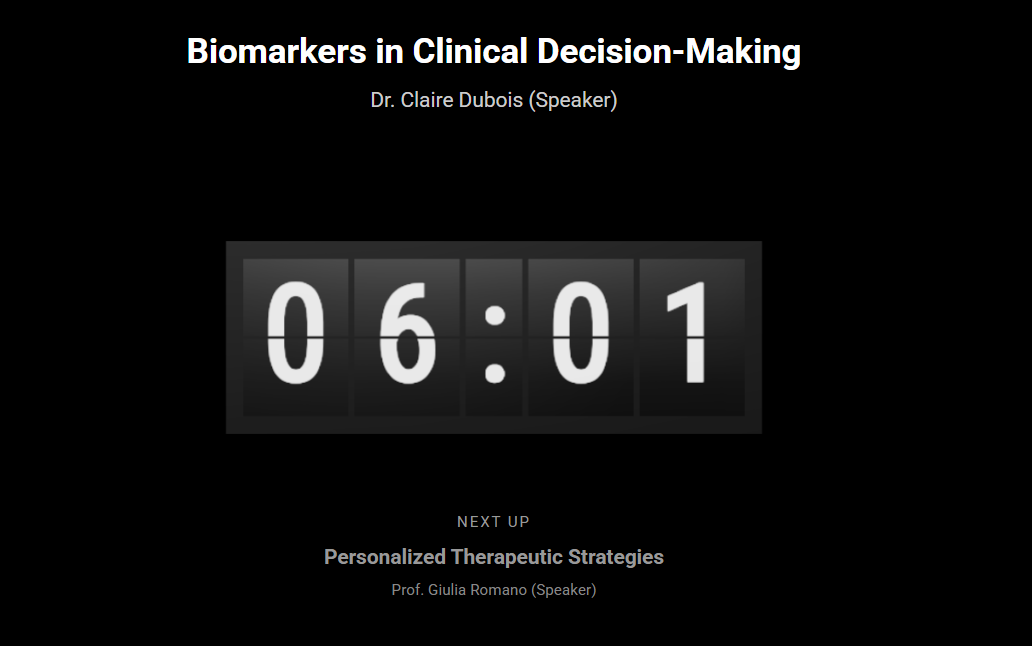
Il countdown dell'intervento in corso sul monitor da palco

I messaggi pronti per il palco

I due gruppi di messaggi e il campo libero, con un messaggio appena comparso sul monitor

assets/regia-messaggi.png
I messaggi al monitor

Parli con lo speaker, senza salire sul palco

Un clic, e il messaggio compare sul monitor davanti a chi parla per 15 secondi. Il pubblico non vede niente.

Gestione del tempo

"5 minuti rimanenti", "1 minuto: concludi", "Vai alle conclusioni", "Puoi proseguire"…

Indicazioni di regia

"Parla più lentamente", "Avvicinati al microfono", "Guarda la telecamera", "Passa la parola"…

Per tutto il resto c'è il messaggio libero, e un pulsante toglie subito dal monitor quello appena mandato. I messaggi pronti seguono la lingua dell'evento: un relatore straniero li legge in inglese.

Gli orari

Un ritardo non si porta via la giornata

Accanto agli orari del programma, la regia vede quelli reali: se un intervento comincia con dieci minuti di ritardo, tutti quelli dopo slittano degli stessi dieci minuti, in verde quando si è in orario e in rosso quando si è in ritardo.

  • Adatta orari. Se un intervento si allunga, quelli dopo si spostano fino alla prima pausa, che si accorcia: dopo la pausa il programma resta quello annunciato. Gli orari spostati si colorano di giallo, con l'orario di prima a portata di mano.
  • Correzioni al volo. Inizio, durata e fine si cambiano direttamente dalla regia, e "inizia quando finisce questa voce" aggancia un intervento al precedente con un clic.
  • Le sovrapposizioni si vedono. Due voci con lo stesso orario restano segnate in rosso finché qualcuno non le sistema.
  • Lo scarto di ogni intervento. Quando premi Ferma resta scritto di quanti minuti l'intervento ha sforato, o ha finito in anticipo.

Gli orari dopo un ritardo

Orari reali in rosso, e quelli spostati da "Adatta orari" segnati in giallo fino alla pausa

assets/regia-orari.png
Fatta per la cabina

Pensata per chi lavora al buio, con un occhio al palco

Accesso con PIN

Niente account per il tecnico. Se il PIN finisce in mani sbagliate, ne generi uno nuovo e il vecchio smette di funzionare.

Tema scuro

Per lavorare in penombra senza abbagliare chi ti sta intorno. Ogni postazione ricorda la sua scelta.

Italiano o inglese

La pagina parte nella lingua dell'evento, e si cambia dal menu: un service straniero lavora nella sua lingua.

Una giornata alla volta

In un evento di più giorni scegli quale seguire: sullo schermo solo gli interventi di oggi, con le sessioni ben staccate.

La prova generale

Fai girare la scaletta il giorno prima, poi azzeri tutto con un clic: il programma resta, si cancellano solo avvii e scarti.

La sala lo sa

Sul telefono dei partecipanti l'intervento avviato dalla regia è evidenziato nell'agenda, e la pagina si apre proprio lì.

Domande frequenti

Quello che ci chiedono sempre

Chi fa regia deve avere un account 4meet?

No. Gli basta il link della regia e il PIN, che trovi nelle impostazioni dell'evento. Il PIN si inserisce una volta per browser, e si può cambiare in qualsiasi momento.

Cosa serve in sala?

Un computer per la regia e un monitor davanti al palco su cui aprire il countdown. Funziona tutto nel browser: non c'è niente da installare.

Serve un programma già caricato?

Sì: la regia lavora sull'agenda a voci dell'evento, scritta a mano o importata da Excel. Un programma caricato solo come PDF non ha interventi da avviare.

Se un intervento sfora, cosa succede al resto del programma?

Gli orari reali degli interventi successivi slittano dello stesso tempo. Con "Adatta orari" lo slittamento si ferma alla prima pausa, che si accorcia per assorbirlo: dopo la pausa si torna all'orario annunciato.

Posso fare una prova prima dell'evento?

Sì. Avvii e fermi gli interventi come il giorno dell'evento, poi "Azzera prova" cancella avvii, fini e scarti. Il programma resta com'era.

Porta la regia del tuo prossimo evento su 4meet

Carica il programma, dai il link a chi sta in cabina e apri il countdown sul monitor del palco. Il piano gratuito basta per fare una prova completa.

Nessuna carta di credito  ·  Nessuna app da installare